
رؤى وأفكار
REQUIREMENTS
لا ينبغي أن يبدو العمل على المشاريع الكبيرة عملاً روتينيًا. في الواقع، يجب أن يكون ممتعًا مثل العمل على مشروع بدأته قبل أسبوعين فقط. أحد الأسباب التي تجعل الأمر ليس كذلك هو أنه كلما كبر المشروع، كلما تأثرت تجربة المطور. حيث تزداد أوقات البناء وتصبح الاختبارات بطيئة ومتعثرة. غالبًا ما يكون من السهل التغاضي عن هذه المشكلات إلى أن تصل إلى مرحلة تصبح فيها غير محتملة - ولكن عند هذه النقطة، يصعب معالجتها. توفّر لك Tuist Insights الأدوات اللازمة لمراقبة سلامة مشروعك والحفاظ على بيئة مطوّر منتجة للمطوّرين مع توسع مشروعك.
بعبارة أخرى، تساعدك رؤى تويست إنسايتس على الإجابة عن أسئلة مثل:
- هل زاد وقت البناء بشكل ملحوظ في الأسبوع الماضي؟
- هل أصبحت اختباراتي أبطأ؟ أي منها؟
INFO
رؤى تويست إنسايتس في مرحلة التطوير المبكر.
يبني
في حين أنه من المحتمل أن يكون لديك بعض المقاييس لأداء عمليات سير عمل CI، فقد لا يكون لديك نفس الرؤية في بيئة التطوير المحلية. ومع ذلك، فإن أوقات البناء المحلية هي أحد أهم العوامل التي تساهم في تجربة المطور.
للبدء في تتبع أوقات الإنشاء المحلي، يمكنك الاستفادة من الأمر tuist inspect build من خلال إضافته إلى الإجراء اللاحق لمخططك:
![الإجراء اللاحق لفحص الإنشاءات] (/images/guides/features/build-insights/inspect-build-scheme-post-action.png)
INFO
نوصي بتعيين "توفير إعدادات الإنشاء من" إلى الملف القابل للتنفيذ أو هدف الإنشاء الرئيسي الخاص بك لتمكين Tuist من تتبع تكوين الإنشاء.
INFO
إذا كنت لا تستخدم المشاريع التي تم إنشاؤها ، فلن يتم تنفيذ إجراء ما بعد المخطط في حالة فشل الإنشاء.
تسمح لك ميزة غير موثقة في Xcode بتنفيذها حتى في هذه الحالة. قم بتعيين السمة
runPostActionsOnFailureإلىنعمفي ملفBuildActionالخاص بالمخطط الخاص بك في ملفproject.pbxprojذي الصلة على النحو التالي:diff<BuildAction buildImplicitDependencies="YES" parallelizeBuildables="YES" + runPostActionsOnFailure="YES">
في حال كنت تستخدم [Mise] (https://mise.jdx.dev/)، سيحتاج البرنامج النصي الخاص بك إلى تنشيط tuist في بيئة ما بعد العمل:
# -C ensures that Mise loads the configuration from the Mise configuration
# file in the project's root directory.
$HOME/.local/bin/mise x -C $SRCROOT -- tuist inspect build
MISE & PROJECT PATHS
لا يتم توريث متغير البيئة الخاص ببيئتك PATH من خلال إجراء ما بعد المخطط، وبالتالي عليك استخدام المسار المطلق لـ Mise، والذي سيعتمد على كيفية تثبيت Mise. علاوةً على ذلك، لا تنسَ أن ترث إعدادات الإنشاء من هدف في مشروعك بحيث يمكنك تشغيل Mise من الدليل الذي يشير إليه $SRCROOT.
يتم الآن تتبُّع عمليات الإنشاء المحلية الخاصة بك طالما أنك قمت بتسجيل الدخول إلى حسابك في Tuist. يمكنك الآن الوصول إلى أوقات الإنشاءات الخاصة بك في لوحة معلومات Tuist ومعرفة كيفية تطورها بمرور الوقت:
TIP
للوصول بسرعة إلى لوحة التحكم، قم بتشغيل tuist project show --web من CLI.
![لوحة المعلومات مع رؤى البناء] (/images/guides/features/build-insights/builds-dashboard.png)
اختبارات
بالإضافة إلى تتبع عمليات الإنشاء، يمكنك أيضًا مراقبة اختباراتك. تساعدك رؤى الاختبار على تحديد الاختبارات البطيئة أو فهم عمليات تشغيل CI الفاشلة بسرعة.
لبدء تتبُّع اختباراتك، يمكنك الاستفادة من الأمر tuist inspect test من خلال إضافته إلى الإجراء اللاحق لاختبار مخططك:
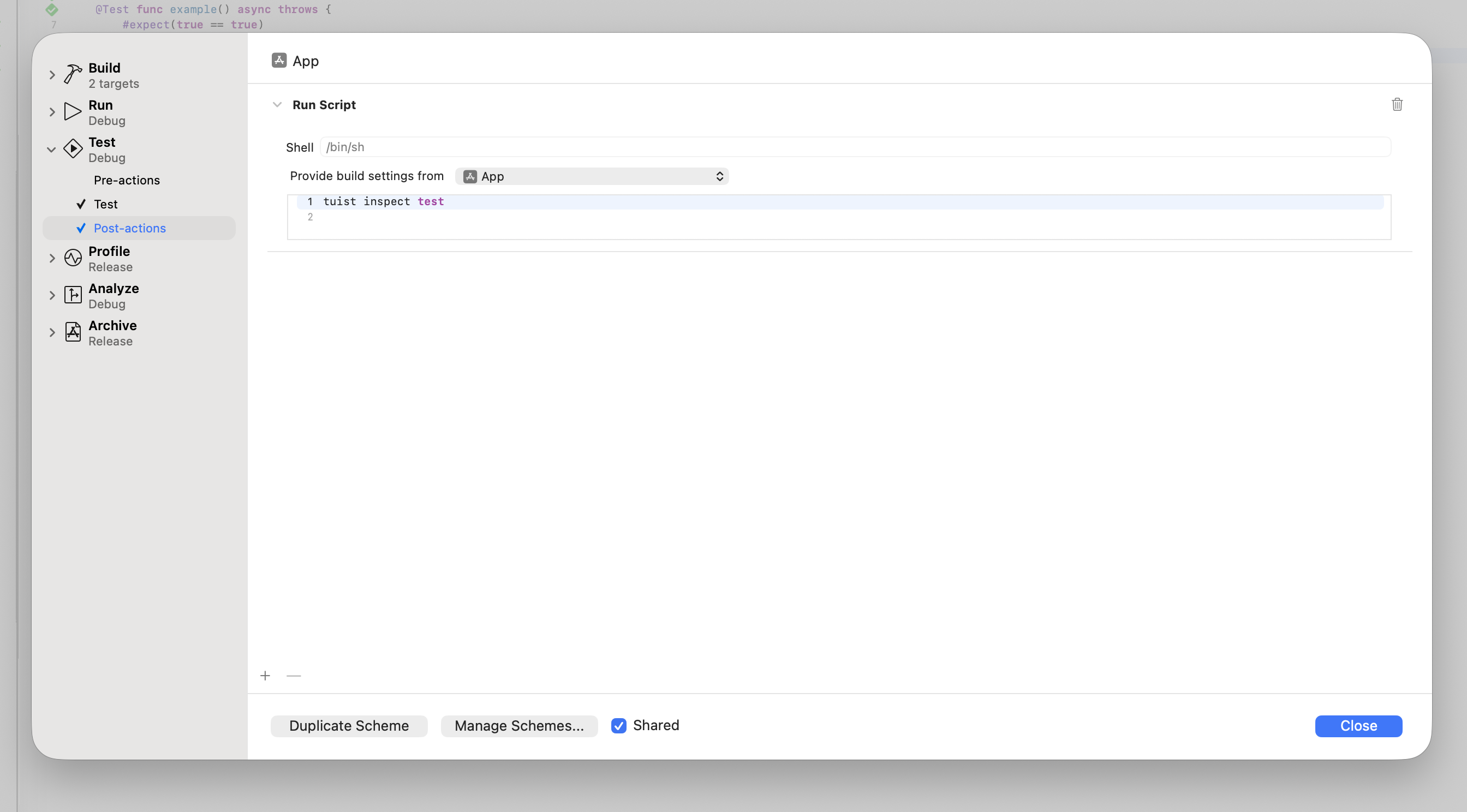
في حال كنت تستخدم [Mise] (https://mise.jdx.dev/)، سيحتاج البرنامج النصي الخاص بك إلى تنشيط tuist في بيئة ما بعد العمل:
# -C ensures that Mise loads the configuration from the Mise configuration
# file in the project's root directory.
$HOME/.local/bin/mise x -C $SRCROOT -- tuist inspect test
MISE & PROJECT PATHS
لا يتم توريث متغير البيئة الخاص ببيئتك PATH من خلال إجراء ما بعد المخطط، وبالتالي عليك استخدام المسار المطلق لـ Mise، والذي سيعتمد على كيفية تثبيت Mise. علاوةً على ذلك، لا تنسَ أن ترث إعدادات الإنشاء من هدف في مشروعك بحيث يمكنك تشغيل Mise من الدليل الذي يشير إليه $SRCROOT.
يتم الآن تتبع عمليات الاختبار الخاصة بك طالما قمت بتسجيل الدخول إلى حسابك على Tuist. يمكنك الوصول إلى رؤى الاختبارات الخاصة بك في لوحة تحكم تويست ومعرفة كيفية تطورها بمرور الوقت:
![لوحة معلومات مع رؤى اختبارية] (/images/guides/features/build-insights/tests-dashboard.png)
بصرف النظر عن الاتجاهات الإجمالية، يمكنك أيضًا التعمق في كل اختبار على حدة، كما هو الحال عند تصحيح الأخطاء أو الاختبارات البطيئة على CI:
![تفاصيل الاختبار] (/images/guides/features/build-insights/test-detail.png)
المشاريع التي تم إنشاؤها
INFO
تتضمن المخططات التي يتم إنشاؤها تلقائيًا تلقائيًا كلاً من tuist inspect build و tuist inspect test ما بعد الإجراءات.
إذا لم تكن مهتمًا بتتبع الرؤى في المخططات التي يتم إنشاؤها تلقائيًا، فعليك تعطيلها باستخدام خيارات الإنشاء
إنشاء الرؤى معطلة و اختبار الرؤى معطلة.
إذا كنت تستخدم المشاريع المُنشأة ذات المخططات المخصصة، يمكنك إعداد الإجراءات اللاحقة لكل من رؤى الإنشاء والاختبار:
let project = Project(
    name: "MyProject",
    targets: [
        // Your targets
    ],
    schemes: [
        .scheme(
            name: "MyApp",
            shared: true,
            buildAction: .buildAction(
                targets: ["MyApp"],
                postActions: [
                    // Build insights: Track build times and performance
                    .executionAction(
                        title: "Inspect Build",
                        scriptText: """
                        $HOME/.local/bin/mise x -C $SRCROOT -- tuist inspect build
                        """,
                        target: "MyApp"
                    )
                ],
                // Run build post-actions even if the build fails
                runPostActionsOnFailure: true
            ),
            testAction: .testAction(
                targets: ["MyAppTests"],
                postActions: [
                    // Test insights: Track test duration and flakiness
                    .executionAction(
                        title: "Inspect Test",
                        scriptText: """
                        $HOME/.local/bin/mise x -C $SRCROOT -- tuist inspect test
                        """,
                        target: "MyAppTests"
                    )
                ]
            ),
            runAction: .runAction(configuration: "Debug")
        )
    ]
)
إذا كنت لا تستخدم Mise، يمكن تبسيط نصوصك البرمجية إلى:
buildAction: .buildAction(
    targets: ["MyApp"],
    postActions: [
        .executionAction(
            title: "Inspect Build",
            scriptText: "tuist inspect build",
            target: "MyApp"
        )
    ],
    runPostActionsOnFailure: true
),
testAction: .testAction(
    targets: ["MyAppTests"],
    postActions: [
        .executionAction(
            title: "Inspect Test",
            scriptText: "tuist inspect test"
        )
    ]
)
التكامل المستمر
لتتبع رؤى الإنشاء والاختبار على CI، ستحتاج إلى التأكد من أن CI الخاص بك هو
مصادق عليه.بالإضافة إلى ذلك، ستحتاج إما إلى
- استخدم الأمر
tuist xcodebuildعند استدعاءxcodebuildالإجراءات. - أضف
-resultBundleBundlePathإلى استدعاءxcodebuild.
عندما xcodebuild يبني أو يختبر مشروعك بدون -resultBundlePath ، لا يتم إنشاء ملفات سجل النشاط المطلوب وملفات حزمة النتائج. يتطلب كل من tuist فحص الإنشاء و tuist فحص الاختبار ما بعد الإجراءات، هذه الملفات لتحليل الإنشاءات والاختبارات الخاصة بك.