
Rozpocznij
Jeśli masz doświadczenie w tworzeniu aplikacji na platformy Apple, takie jak iOS, dodawanie kodu do Tuist nie powinno się zbytnio różnić. Istnieją dwie różnice w porównaniu do tworzenia aplikacji, o których warto wspomnieć:
Interakcje z CLI odbywają się za pośrednictwem terminala. Użytkownik wykonuje Tuist, który wykonuje żądane zadanie, a następnie powraca z powodzeniem lub z kodem statusu. Podczas wykonywania użytkownik może zostać powiadomiony poprzez wysłanie informacji wyjściowych na standardowe wyjście i standardowy błąd. Nie ma żadnych gestów ani interakcji graficznych, tylko intencje użytkownika.
Nie ma pętli uruchamiania, która utrzymuje proces przy życiu w oczekiwaniu na dane wejściowe, jak ma to miejsce w aplikacji iOS, gdy aplikacja odbiera zdarzenia systemowe lub użytkownika. CLI działa w swoim procesie i kończy pracę po jej zakończeniu. Praca asynchroniczna może być wykonywana przy użyciu systemowych interfejsów API, takich jak DispatchQueue lub structured concurrency, ale należy upewnić się, że proces jest uruchomiony podczas wykonywania pracy asynchronicznej. W przeciwnym razie proces zakończy pracę asynchroniczną.
Jeśli nie masz żadnego doświadczenia ze Swift, polecamy oficjalną książkę Apple, aby zapoznać się z językiem i najczęściej używanymi elementami API Fundacji.
Minimalne wymagania
Aby wnieść wkład do Tuist, minimalne wymagania to:
- macOS 14.0+
- Xcode 16.3+
Skonfiguruj projekt lokalnie
Aby rozpocząć pracę nad projektem, możemy wykonać poniższe kroki:
- Sklonuj repozytorium, uruchamiając:
git clone [email protected]:tuist/tuist.git - Install Mise, aby udostępnić środowisko programistyczne.
- Uruchom
mise install, aby zainstalować zależności systemowe wymagane przez Tuist - Uruchom
tuist install, aby zainstalować zewnętrzne zależności wymagane przez Tuist. - (Opcjonalnie) Uruchom
tuist auth login, aby uzyskać dostęp do Tuist Cache. - Uruchom
tuist generate, aby wygenerować projekt Tuist Xcode przy użyciu samego Tuist
Wygenerowany projekt otworzy się automatycznie. Jeśli chcesz otworzyć go ponownie bez generowania, uruchom open Tuist.xcworkspace (lub użyj Findera).
XED .
Próba otwarcia projektu za pomocą xed . spowoduje otwarcie pakietu, a nie projektu wygenerowanego przez Tuist. Zalecamy korzystanie z projektu wygenerowanego przez Tuist w celu przetestowania narzędzia.
Edycja projektu
Jeśli chcesz edytować projekt, na przykład w celu dodania zależności lub dostosowania celów, możesz użyć polecenia
`tuist edit` . Jest ono rzadko używane, ale warto wiedzieć, że istnieje.Run Tuist
Z Xcode
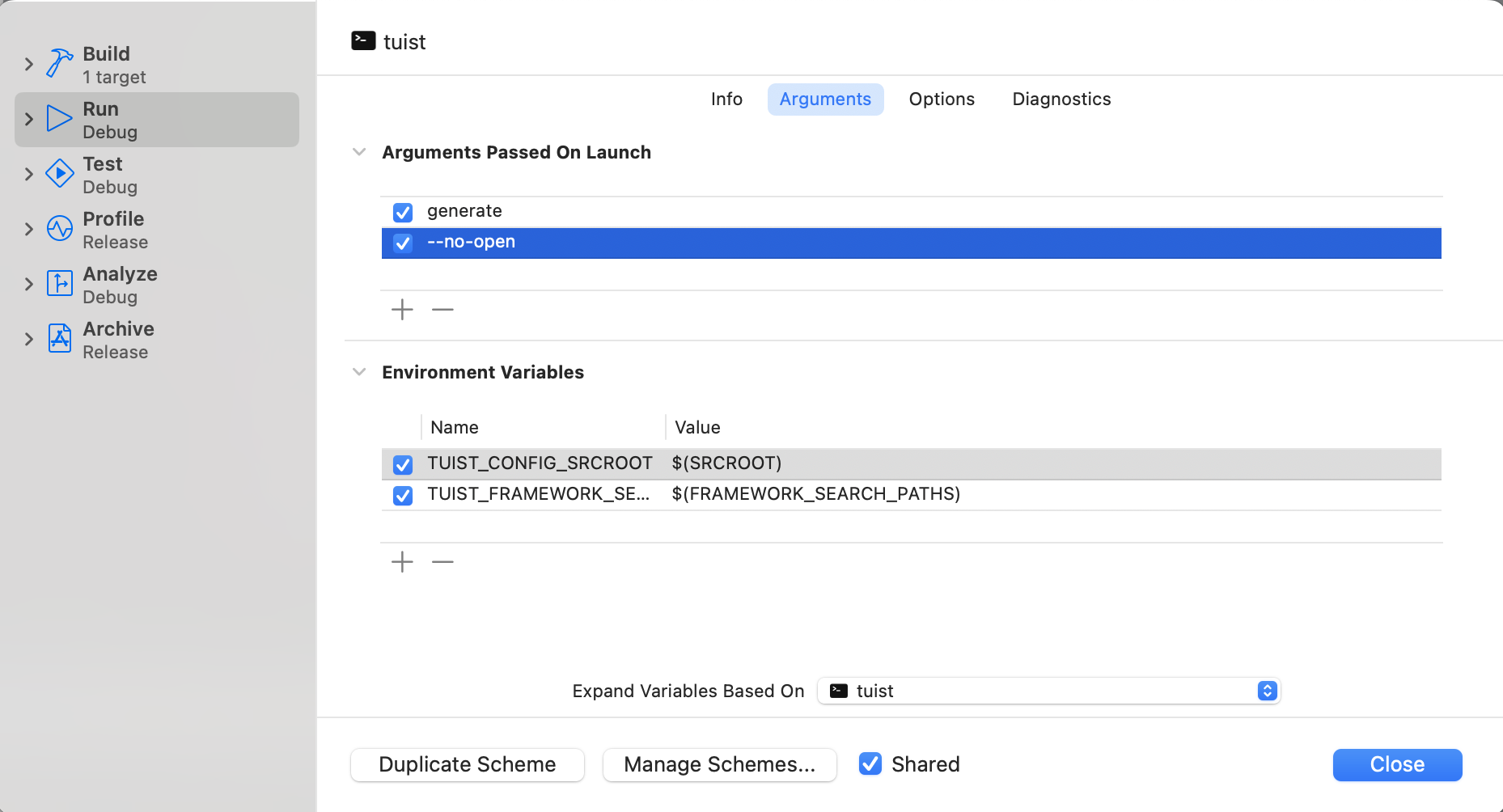
Aby uruchomić tuist z wygenerowanego projektu Xcode, edytuj schemat tuist i ustaw argumenty, które chcesz przekazać do polecenia. Na przykład, aby uruchomić polecenie tuist generate, można ustawić argumenty na generate --no-open, aby zapobiec otwarciu projektu po wygenerowaniu.
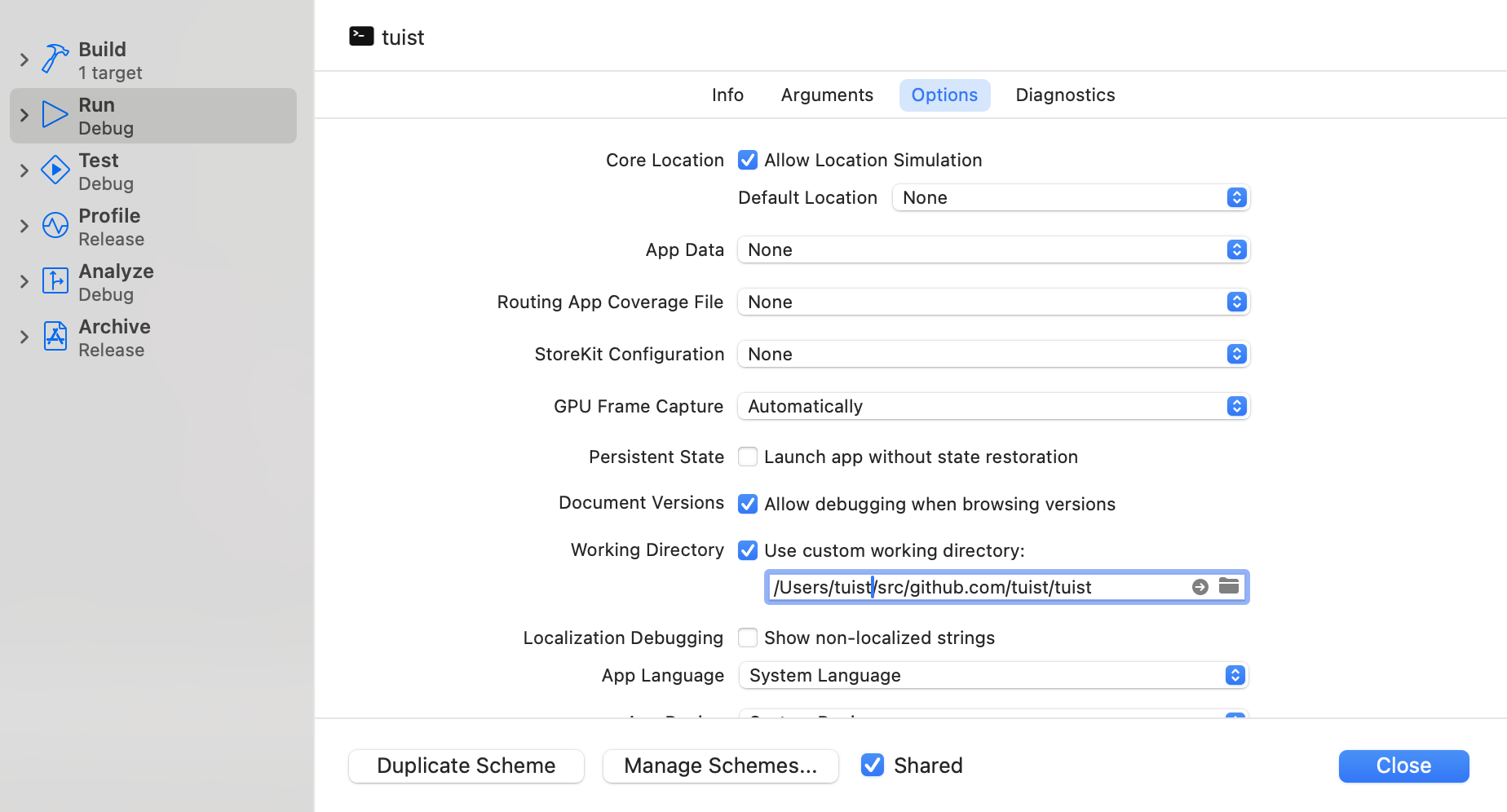
Będziesz także musiał ustawić katalog roboczy na katalog główny generowanego projektu. Można to zrobić za pomocą argumentu --path, który akceptują wszystkie polecenia, lub konfigurując katalog roboczy w schemacie, jak pokazano poniżej:
PROJECTDESCRIPTION COMPILATION
Interfejs CLI tuist zależy od obecności frameworka ProjectDescription w katalogu zbudowanych produktów. Jeśli tuist nie uruchomi się, ponieważ nie może znaleźć ProjectDescription framework, najpierw zbuduj Tuist-Workspace scheme.
Z terminala
Możesz uruchomić tuist używając samego Tuist poprzez polecenie run:
tuist run tuist generate --path /path/to/project --no-openAlternatywnie można również uruchomić go bezpośrednio za pomocą Menedżera pakietów Swift:
swift build --product ProjectDescription
swift run tuist generate --path /path/to/project --no-open