
Añadir dependencias
Es común que los proyectos dependan de bibliotecas de terceros para proporcionar funcionalidad adicional. Para ello, ejecuta el siguiente comando para tener la mejor experiencia editando tu proyecto:
tuist editSe abrirá un proyecto Xcode que contendrá los archivos de tu proyecto. Edite el archivo Package.swift y añada el archivo
// swift-tools-version: 5.9
import PackageDescription

#if TUIST
    import ProjectDescription

    let packageSettings = PackageSettings(
        // Customize the product types for specific package product
        // Default is .staticFramework
        // productTypes: ["Alamofire": .framework,]
        productTypes: [:]
    )
#endif

let package = Package(
    name: "MyApp",
    dependencies: [
        // Add your own dependencies here:
        // .package(url: "https://github.com/Alamofire/Alamofire", from: "5.0.0"),
        // You can read more about dependencies here: https://docs.tuist.io/documentation/tuist/dependencies
        .package(url: "https://github.com/onevcat/Kingfisher", .upToNextMajor(from: "7.12.0"))
    ]
)
A continuación, edite el objetivo de la aplicación en su proyecto para declarar Kingfisher como dependencia:
import ProjectDescription

let project = Project(
    name: "MyApp",
    targets: [
        .target(
            name: "MyApp",
            destinations: .iOS,
            product: .app,
            bundleId: "dev.tuist.MyApp",
            infoPlist: .extendingDefault(
                with: [
                    "UILaunchStoryboardName": "LaunchScreen.storyboard",
                ]
            ),
            buildableFolders: [
                "MyApp/Sources",
                "MyApp/Resources",
            ],
            dependencies: [
                .external(name: "Kingfisher")
            ]
        ),
        .target(
            name: "MyAppTests",
            destinations: .iOS,
            product: .unitTests,
            bundleId: "dev.tuist.MyAppTests",
            infoPlist: .default,
            sources: ["MyApp/Tests/**"],
            resources: [],
            dependencies: [.target(name: "MyApp")]
        ),
    ]
)
A continuación, ejecute tuist install para resolver y extraer las dependencias mediante el Gestor de paquetes Swift.
SPM AS A DEPENDENCY RESOLVER
El enfoque recomendado por Tuist para las dependencias utiliza el Gestor de Paquetes Swift (SPM) sólo para resolver las dependencias. A continuación, Tuist las convierte en proyectos y objetivos de Xcode para ofrecer la máxima configurabilidad y control.
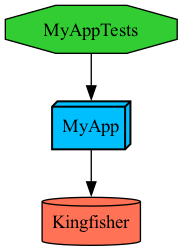
Visualizar el proyecto
Puede visualizar la estructura del proyecto ejecutando:
tuist graphEl comando generará y abrirá un archivo graph.png en el directorio del proyecto:
Utilizar la dependencia
Ejecute tuist generate para abrir el proyecto en Xcode, y realice los siguientes cambios en el archivo ContentView.swift:
import SwiftUI
import Kingfisher

public struct ContentView: View {
    public init() {}

    public var body: some View {
        Text("Hello, World!")
            .padding()
        KFImage(URL(string: "https://cloud.tuist.io/images/[email protected]")!)
    }
}


struct ContentView_Previews: PreviewProvider {
    static var previews: some View {
        ContentView()
    }
}
Ejecute la aplicación desde Xcode, y debería ver la imagen cargada desde la URL.