
Dodaj zależności
Często zdarza się, że projekty zależą od bibliotek innych firm w celu zapewnienia dodatkowej funkcjonalności. Aby to zrobić, uruchom następujące polecenie, aby uzyskać najlepsze wrażenia z edycji projektu:
tuist editOtworzy się projekt Xcode zawierający pliki projektu. Edytuj plik Package.swift i dodaj plik
// swift-tools-version: 5.9
import PackageDescription

#if TUIST
    import ProjectDescription

    let packageSettings = PackageSettings(
        // Customize the product types for specific package product
        // Default is .staticFramework
        // productTypes: ["Alamofire": .framework,]
        productTypes: [:]
    )
#endif

let package = Package(
    name: "MyApp",
    dependencies: [
        // Add your own dependencies here:
        // .package(url: "https://github.com/Alamofire/Alamofire", from: "5.0.0"),
        // You can read more about dependencies here: https://docs.tuist.io/documentation/tuist/dependencies
        .package(url: "https://github.com/onevcat/Kingfisher", .upToNextMajor(from: "7.12.0"))
    ]
)
Następnie edytuj cel aplikacji w swoim projekcie, aby zadeklarować Kingfisher jako zależność:
import ProjectDescription

let project = Project(
    name: "MyApp",
    targets: [
        .target(
            name: "MyApp",
            destinations: .iOS,
            product: .app,
            bundleId: "dev.tuist.MyApp",
            infoPlist: .extendingDefault(
                with: [
                    "UILaunchStoryboardName": "LaunchScreen.storyboard",
                ]
            ),
            buildableFolders: [
                "MyApp/Sources",
                "MyApp/Resources",
            ],
            dependencies: [
                .external(name: "Kingfisher")
            ]
        ),
        .target(
            name: "MyAppTests",
            destinations: .iOS,
            product: .unitTests,
            bundleId: "dev.tuist.MyAppTests",
            infoPlist: .default,
            sources: ["MyApp/Tests/**"],
            resources: [],
            dependencies: [.target(name: "MyApp")]
        ),
    ]
)
Następnie uruchom tuist install, aby rozwiązać i pobrać zależności za pomocą Swift Package Manager.
SPM AS A DEPENDENCY RESOLVER
Zalecane przez Tuist podejście do zależności wykorzystuje Swift Package Manager (SPM) wyłącznie do rozwiązywania zależności. Następnie Tuist konwertuje je na projekty Xcode i obiekty docelowe w celu zapewnienia maksymalnej konfigurowalności i kontroli.
Wizualizacja projektu
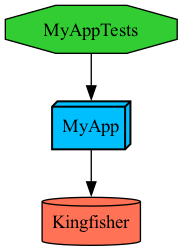
Strukturę projektu można zwizualizować, uruchamiając ją:
tuist graphPolecenie wyświetli i otworzy plik graph.png w katalogu projektu:
Użyj zależności
Uruchom tuist generate, aby otworzyć projekt w Xcode i wprowadź następujące zmiany w pliku ContentView.swift:
import SwiftUI
import Kingfisher

public struct ContentView: View {
    public init() {}

    public var body: some View {
        Text("Hello, World!")
            .padding()
        KFImage(URL(string: "https://cloud.tuist.io/images/[email protected]")!)
    }
}


struct ContentView_Previews: PreviewProvider {
    static var previews: some View {
        ContentView()
    }
}
Uruchom aplikację z Xcode, a powinieneś zobaczyć obraz załadowany z adresu URL.